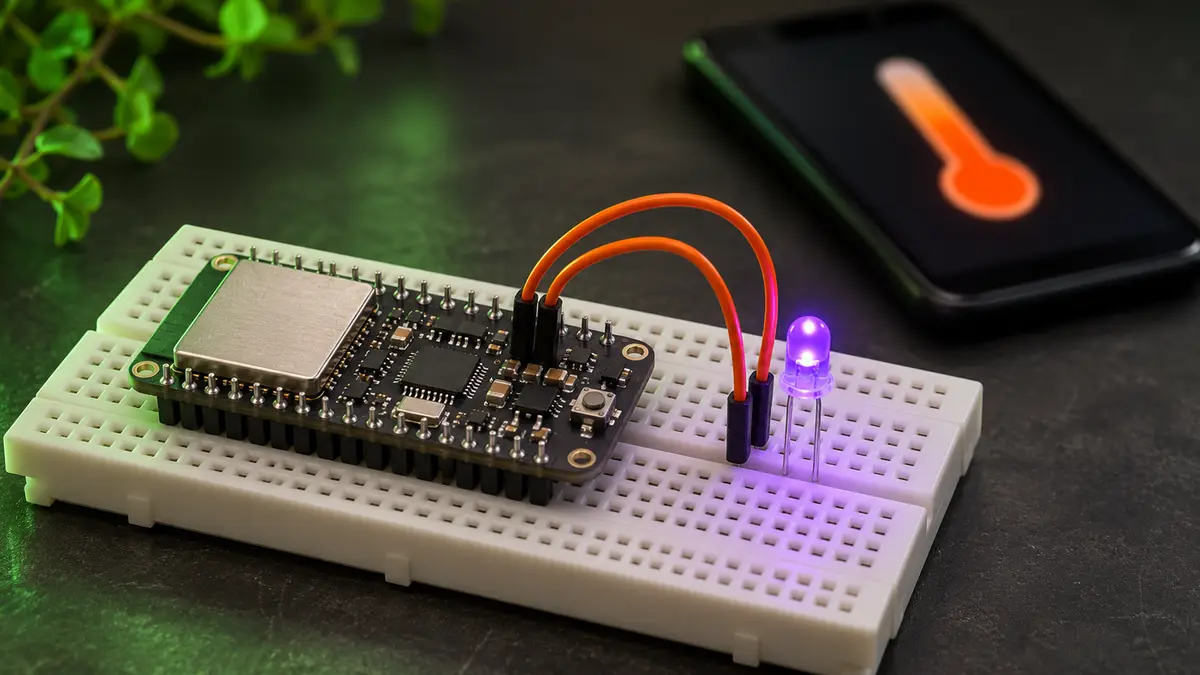
Raspberry Pi 5 : 6 projets maker avec code, câblage et réglages
Raspberry Pi 5 projets : LED et bouton, station météo, caméra à détection, tableau de bord, Home Assistant et SSD NVMe, avec code gpiozero et câblage 3,3 V.
Cet article contient des liens d'affiliation : si tu achètes via ces liens, Press & Pixel touche une commission, sans surcoût pour toi. Ça ne change pas nos verdicts. Comment on travaille.
Six projets Raspberry Pi 5 qui s'enchaînent : un premier montage LED et bouton, une station météo qui enregistre ses mesures, une caméra qui photographie et notifie à chaque passage, un tableau de bord web, un serveur Home Assistant et un démarrage sur SSD NVMe. Tout le code est en Python, testé contre les API de gpiozero, Blinka et Picamera2 sur Raspberry Pi OS Bookworm ou Trixie.
Les meilleurs projets Raspberry Pi 5 pour un maker sont ceux qui profitent de ce qui le distingue d'un microcontrôleur : un vrai Linux, du stockage rapide et de la puissance pour faire tourner plusieurs services. Les six projets ci-dessous montent en difficulté, réutilisent le même matériel et se combinent à la fin en un petit serveur d'atelier. Le code est en Python, pour Raspberry Pi OS Bookworm ou Trixie.
| Projet | Niveau | Matériel en plus du Pi 5 | Durée indicative |
|---|---|---|---|
| 1. LED et bouton | Débutant | LED, résistance 330 Ω, bouton | 30 min |
| 2. Station météo qui enregistre | Débutant | Module BMP280 | 1 h |
| 3. Caméra à détection de mouvement | Intermédiaire | Camera Module 3, PIR | 1 h 30 |
| 4. Tableau de bord web | Intermédiaire | Aucun | 45 min |
| 5. Serveur Home Assistant | Intermédiaire | Carte microSD A2, câble Ethernet | 1 h |
| 6. Démarrage sur SSD NVMe | Avancé | M.2 HAT+, SSD NVMe | 1 h |
Ce qu'il faut savoir sur le Raspberry Pi 5 avant de câbler
La fiche produit, mise à jour en novembre 2026, décrit un processeur Broadcom BCM2712 à quatre cœurs Cortex-A76 à 2,4 GHz, de 1 à 16 Go de LPDDR4X, deux ports USB 3.0, une interface PCIe 2.0 x1, une horloge temps réel et un bouton marche/arrêt. Raspberry Pi garantit sa production au moins jusqu'en janvier 2036 : un projet construit aujourd'hui restera réparable.
Côté système, Raspberry Pi OS est passé à Debian 13 « Trixie » en octobre 2025. Bookworm reste parfaitement utilisable pour tout ce qui suit.
Côté alimentation, la documentation officielle recommande l'alimentation USB-C 27 W (5 V, 5 A). Avec elle, les ports USB disposent de 1,6 A ; avec une alimentation 3 A, seulement 600 mA, et le démarrage sur USB est désactivé par défaut.
Côté GPIO, trois règles issues de la même documentation :
- Les broches travaillent en 3,3 V. Ne leur applique jamais 5 V.
- Compte 16 mA maximum par broche et 50 mA pour l'ensemble des GPIO : une LED oui, un moteur jamais en direct.
- Les broches 2 et 4 fournissent du 5 V, les broches 1 et 17 du 3,3 V, pour alimenter les modules.
Enfin, côté Python : depuis Bookworm, les modules installés avec pip doivent l'être dans un environnement virtuel, comme le rappelle Adafruit. Crée-le une fois pour toutes, avec l'option qui garde l'accès aux paquets système (gpiozero, Picamera2) :
python3 -m venv --system-site-packages ~/atelier
source ~/atelier/bin/activate
Projet 1 : LED et bouton avec gpiozero
Le « hello world » du GPIO, mais écrit proprement. gpiozero est installé d'office sur Raspberry Pi OS, et sa documentation des pilotes précise qu'il utilise lgpio par défaut quand cette bibliothèque est présente, ce qui est le cas sur le Pi 5.
Câblage (numéros de broches physiques entre parenthèses) :
- GPIO 17 (broche 11) → résistance 330 Ω → patte longue de la LED ; patte courte → GND (broche 9). Le courant reste sous les 16 mA autorisés : même en ignorant la chute de tension de la LED, 3,3 V / 330 Ω = 10 mA au maximum.
- GPIO 27 (broche 13) → bouton → GND (broche 14). Pas de résistance : gpiozero active le tirage interne vers le haut par défaut.
#!/usr/bin/env python3
# Projet 1 : un appui sur le bouton allume ou éteint la LED
from signal import pause
from gpiozero import LED, Button

led = LED(17)
bouton = Button(27, bounce_time=0.05)   # anti-rebond logiciel de 50 ms

bouton.when_pressed = led.toggle         # on associe l'événement, pas de boucle
print("Appuie sur le bouton (Ctrl+C pour quitter)")
pause()                                  # le script attend les événements
L'intérêt de ce style « événementiel » : pas de boucle qui consomme du processeur, et le même code tourne sur un Pi 3, 4 ou 5.
Projet 2 : station météo qui enregistre ses mesures
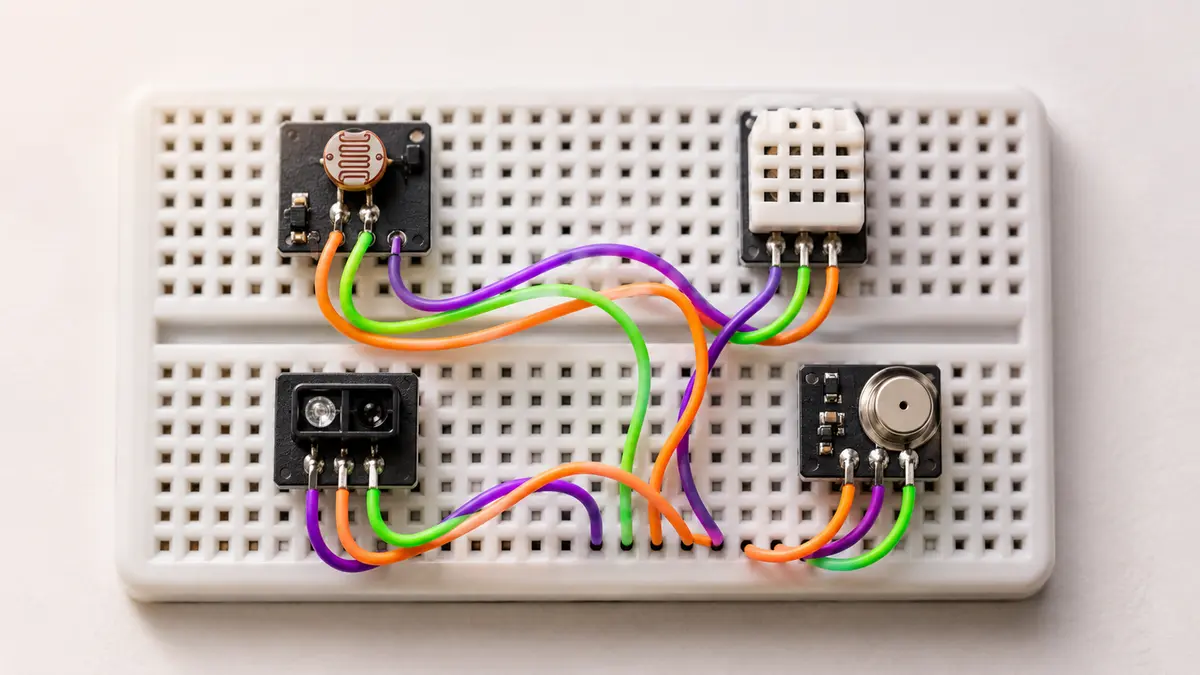
Un module BMP280 (pression et température, I2C) relevé toutes les 5 minutes dans un fichier CSV, lancé automatiquement au démarrage. Les caractéristiques du capteur sont détaillées dans notre guide des capteurs Arduino.
Câblage : VCC → 3,3 V (broche 1), GND → broche 6, SDA → GPIO 2 (broche 3), SCL → GPIO 3 (broche 5). Active l'I2C, puis vérifie l'adresse du capteur :
sudo raspi-config nonint do_i2c 0       # active l'I2C sans passer par les menus
sudo apt install -y i2c-tools
i2cdetect -y 1                          # le BMP280 apparaît en 76 ou 77
source ~/atelier/bin/activate
pip install adafruit-blinka adafruit-circuitpython-bmp280
La bibliothèque Adafruit CircuitPython BMP280 fonctionne sur le Pi grâce à la couche Blinka, qui traduit board et busio vers Linux.
#!/usr/bin/env python3
# Projet 2 : BMP280 -> meteo.csv toutes les 5 minutes
import csv
import time
from datetime import datetime
from pathlib import Path

import board
import adafruit_bmp280

FICHIER = Path.home() / "meteo.csv"
PERIODE_S = 300

i2c = board.I2C()                                  # SCL = GPIO 3, SDA = GPIO 2
capteur = adafruit_bmp280.Adafruit_BMP280_I2C(i2c, address=0x76)  # 0x77 selon ton module
capteur.sea_level_pressure = 1013.25               # à ajuster pour l'altitude

if not FICHIER.exists():                           # en-tête au premier lancement
    with FICHIER.open("w", newline="") as f:
        csv.writer(f).writerow(["horodatage", "temperature_c", "pression_hpa"])

while True:
    ligne = [datetime.now().isoformat(timespec="seconds"),
             round(capteur.temperature, 1),
             round(capteur.pressure, 1)]           # déjà en hPa avec cette bibliothèque
    with FICHIER.open("a", newline="") as f:       # ouverture courte : rien de perdu si coupure
        csv.writer(f).writerow(ligne)
    print(ligne)
    time.sleep(PERIODE_S)
Pour le lancer au démarrage, crée un service systemd dans /etc/systemd/system/meteo.service (remplace pi par ton nom d'utilisateur) :
[Unit]
Description=Station météo BMP280
After=network.target

[Service]
User=pi
ExecStart=/home/pi/atelier/bin/python /home/pi/meteo.py
Restart=on-failure

[Install]
WantedBy=multi-user.target
Puis sudo systemctl enable --now meteo. En cas de souci, journalctl -u meteo -f affiche les erreurs en direct.
Projet 3 : caméra qui photographie et te prévient
Un PIR déclenche une photo avec la Camera Module 3, enregistrée sur le Pi, et une notification arrive sur ton téléphone via ntfy. Picamera2 est la bibliothèque Python officielle, basée sur libcamera ; si elle manque, sudo apt install python3-picamera2.
Câblage : la nappe de la caméra sur l'un des deux connecteurs MIPI du Pi 5 (la fiche produit parle de deux émetteurs-récepteurs MIPI quatre voies), contacts dans le bon sens. Le PIR : VCC → 5 V (broche 2), GND → broche 6, OUT → GPIO 4 (broche 7). Sa sortie monte à environ 3 V, compatible avec le Pi sans adaptation.
Pour la notification, ntfy accepte une simple requête POST sur un « sujet ». Sans inscription, le nom du sujet fait office de mot de passe : choisis-le long et aléatoire.
#!/usr/bin/env python3
# Projet 3 : PIR -> photo horodatée -> notification ntfy
import time
import urllib.request
from datetime import datetime
from pathlib import Path

from gpiozero import MotionSensor
from picamera2 import Picamera2

SUJET_NTFY = "atelier-k7q9-camera-xr42"     # long et impossible à deviner
DOSSIER = Path.home() / "photos"
DOSSIER.mkdir(exist_ok=True)

def notifier(texte):
    requete = urllib.request.Request("https://ntfy.sh/" + SUJET_NTFY,
                                     data=texte.encode("utf-8"), method="POST")
    with urllib.request.urlopen(requete, timeout=10):
        pass

pir = MotionSensor(4)
camera = Picamera2()
camera.configure(camera.create_still_configuration())
camera.start()

print("Stabilisation du PIR (60 s)...")
time.sleep(60)

while True:
    pir.wait_for_motion()                    # bloque jusqu'au prochain passage
    fichier = DOSSIER / datetime.now().strftime("%Y%m%d-%H%M%S.jpg")
    camera.capture_file(str(fichier))
    try:
        notifier(f"Mouvement détecté, photo {fichier.name}")
    except OSError as erreur:                # réseau absent : on garde la photo
        print("Notification impossible :", erreur)
    pir.wait_for_no_motion()
    time.sleep(30)                           # anti-rafale
Les photos s'accumulent vite : ajoute une tâche cron qui efface les fichiers de plus de 30 jours (find ~/photos -mtime +30 -delete).
Projet 4 : tableau de bord web de l'atelier
Pas besoin de framework pour afficher les 24 dernières mesures du projet 2 : la bibliothèque standard de Python sert une page lisible sur ton téléphone.
#!/usr/bin/env python3
# Projet 4 : page web des dernières mesures météo (port 8080)
import csv
from http.server import BaseHTTPRequestHandler, HTTPServer
from pathlib import Path

FICHIER = Path.home() / "meteo.csv"

class Tableau(BaseHTTPRequestHandler):
    def do_GET(self):
        lignes = []
        if FICHIER.exists():
            with FICHIER.open(newline="") as f:
                lignes = list(csv.reader(f))[1:][-24:]   # sans l'en-tête, 24 dernières
        corps = "".join(f"<tr><td>{h}</td><td>{t} °C</td><td>{p} hPa</td></tr>"
                        for h, t, p in reversed(lignes))
        html = ("<!doctype html><meta charset='utf-8'>"
                "<meta name='viewport' content='width=device-width'>"
                "<meta http-equiv='refresh' content='60'><title>Atelier</title>"
                "<table border='1' cellpadding='4'>"
                "<tr><th>Heure</th><th>Temp.</th><th>Pression</th></tr>"
                f"{corps}</table>")
        self.send_response(200)
        self.send_header("Content-Type", "text/html; charset=utf-8")
        self.end_headers()
        self.wfile.write(html.encode("utf-8"))

HTTPServer(("0.0.0.0", 8080), Tableau).serve_forever()
Ouvre http://<nom-du-pi>.local:8080 depuis le réseau local. N'expose jamais ce serveur sur Internet : il n'a ni authentification ni HTTPS. Pour aller plus loin, Grafana ou Home Assistant (projet suivant) savent tracer des courbes.
Projet 5 : serveur domotique Home Assistant
Home Assistant transforme le Pi 5 en centre de commande pour tes capteurs, y compris les ESP32 de nos projets débutants. La documentation officielle recommande Home Assistant OS, un système complet qui se met à jour seul.
- Matériel : Pi 5 ou Pi 4 avec au moins 2 Go de RAM, carte microSD de classe A2 (meilleure sur les petites lectures et écritures), câble Ethernet, alimentation adaptée.
- Dans Raspberry Pi Imager, sélectionne l'image Home Assistant OS (rangée parmi les systèmes spécialisés) et écris-la sur la carte.
- Démarre le Pi branché en Ethernet (Home Assistant fonctionne en WiFi, mais la doc juge l'Ethernet « plus fiable »).
- Depuis un ordinateur, ouvre
http://homeassistant.local:8123. Sur un Pi 4 ou 5, la page doit répondre en une minute environ ; au-delà de 5 minutes, la doc conseille de réécrire la carte.
Home Assistant OS occupe tout le Pi : les projets 2 à 4 ne tournent plus à côté. Pour garder les deux, installe Home Assistant sur un second Pi, ou intègre ton BMP280 via ESPHome sur un ESP32.
Projet 6 : démarrer le Raspberry Pi 5 sur un SSD NVMe
Le port PCIe est l'atout du Pi 5 : un SSD NVMe remplace la carte microSD, plus lente et plus fragile en écritures répétées. La documentation décrit la marche à suivre avec le M.2 HAT+ (ou sa version Compact), branché sur le connecteur PCIe en nappe.
- Monte le HAT et le SSD, Pi éteint. Les cartes conformes HAT+ sont détectées automatiquement.
- Démarre sur la carte SD, mets le système à jour (
sudo apt update && sudo apt full-upgrade), puis copie le système sur le SSD avec l'outil « SD Card Copier » ou Raspberry Pi Imager. - Règle l'ordre de démarrage avec
sudo rpi-eeprom-config --edit. DansBOOT_ORDER, les chiffres se lisent de droite à gauche ; la doc attribue la valeur 6 au NVMe et 4 à l'USB. Exemple :BOOT_ORDER=0xf416essaie le NVMe, puis la carte SD (1), puis l'USB, puis recommence (f). - Si ton HAT n'est pas un modèle HAT+, ajoute
PCIE_PROBE=1dans la même configuration pour forcer la détection. - Éteins, retire la carte SD, redémarre.
Si tu démarres plutôt sur un SSD USB avec une alimentation 3 A, la doc indique d'ajouter usb_max_current_enable=1 dans /boot/firmware/config.txt. Mieux vaut passer à une alimentation 5 A.
Variantes et améliorations
- Heure juste sans réseau : le Pi 5 a une horloge temps réel alimentée par le connecteur J5 (BAT). La pile officielle est une cellule rechargeable au lithium-manganèse, dont la charge est désactivée par défaut ; la doc l'active avec
dtparam=rtc_bbat_vchg=3000000dansconfig.txt. Utile pour horodater la station météo hors ligne. - Refroidissement : un ventilateur de boîtier consomme environ 60 mA sous 5 V selon la doc, sur le même budget que l'USB. Indispensable si le Pi tourne enfermé.
- Microcontrôleur en renfort : le Pi gère mal le temps réel strict (signaux à la microseconde). Confie ces tâches à un Arduino ou un ESP32 relié en USB ou en WiFi ; notre comparatif Arduino vs ESP32 aide à choisir.
- Circuit soudé : un HAT de prototypage soudé est plus fiable qu'une plaque d'essai pour un montage permanent. Avant d'acheter ton matériel, lis notre guide du fer à souder pour débutant.
Questions fréquentes
Raspberry Pi 5 : 4 Go ou 8 Go ?
Pour les projets GPIO, la station météo ou la caméra, 4 Go suffisent largement. Home Assistant demande au moins 2 Go selon sa documentation. Les 8 Go servent si tu fais tourner plusieurs services en conteneurs, un bureau graphique chargé ou de l'IA locale. La fiche de novembre 2026 affiche 110 $ pour 4 Go et 175 $ pour 8 Go : l'écart paie beaucoup de stockage NVMe.
Faut-il l'alimentation officielle 27 W pour le Raspberry Pi 5 ?
Raspberry Pi la recommande, et la raison est concrète : avec une alimentation 5 V 5 A, le Pi 5 fournit 1,6 A aux ports USB ; avec une alimentation 3 A, il limite les périphériques USB à 600 mA et désactive par défaut le démarrage sur USB. Pour un SSD ou un disque USB, prends donc une alimentation 5 A compatible USB Power Delivery.
RPi.GPIO fonctionne-t-il sur le Raspberry Pi 5 ?
Les anciens tutoriels l'utilisent, mais sur le Pi 5 les GPIO passent par la nouvelle puce d'entrées-sorties RP1. La voie la plus simple est gpiozero, installé d'office dans Raspberry Pi OS : sa documentation indique que, lorsque lgpio est présent, il l'utilise comme pilote par défaut. Ton code gpiozero reste identique d'un modèle de Pi à l'autre.
Peut-on brancher un capteur 5 V sur les GPIO du Raspberry Pi 5 ?
Pas directement. La documentation officielle est claire : les GPIO travaillent en logique 3,3 V et il ne faut jamais leur appliquer 5 V. Alimente le capteur en 5 V si besoin, mais ramène son signal de sortie à 3,3 V avec un diviseur de tension (1 kΩ et 2 kΩ) ou un convertisseur de niveau. Les sorties à 3 V, comme celle d'un PIR, se branchent sans adaptation.
Sources et méthode
Les valeurs et procédures de ce guide viennent de la documentation des fabricants et de références techniques reconnues de la communauté maker, listées ci-dessous. Notre méthode en détail.
- Raspberry Pi 5 product brief, Raspberry Pi Ltd (2026-11)
- Raspberry Pi hardware documentation (GPIO, alimentation, RTC, NVMe), Raspberry Pi Docs (2026-11)
- Trixie, the new version of Raspberry Pi OS, Raspberry Pi News (2025-10)
- API, Pins (pin factories), gpiozero 2.0.1 docs (2026-11)
- Installing GPIO Zero, gpiozero 2.0.1 docs (2026-11)
- Installing CircuitPython libraries on Raspberry Pi, Adafruit Learning System (2026-11)
- Adafruit_CircuitPython_BMP280, Adafruit / GitHub (2026-11)
- Picamera2, Raspberry Pi / GitHub (2026-11)
- Installation sur Raspberry Pi, Home Assistant (2026-11)
- Publishing (ntfy), ntfy docs (2026-11)

Développeur et fondateur de Press & Pixel. Il lit les fiches techniques, les tests et les forums pour toi, puis tranche. En savoir plus